안녕하세요! 국가기술자격증 시험 준비로 밤낮없이 고생 많으시죠? 필기 합격의 기쁨도 잠시, 실기 원서접수를 앞두고 행정 절차라는 또 다른 벽에 부딪히곤 합니다. 특히 실기 접수 시 사진 규격 불일치로 발생하는 ‘파일 형식 오류’ 메시지는 1초가 급한 접수 현장에서 수험생을 가장 당황하게 만드는 주범입니다.
“공부만큼 중요한 것이 행정 절차입니다. 사진 한 장 때문에 원하는 고사장 접수 타이밍을 놓치는 일은 절대 없어야 합니다.”
왜 사진 등록 규정을 반드시 지켜야 할까요?
큐넷(Q-Net)에 등록된 사진은 단순한 본인 확인용을 넘어, 최종 합격 시 국가기술자격증에 그대로 인쇄되는 평생의 기록입니다. 규정에 어긋난 사진은 접수 반려뿐만 아니라 자격증 발급 지연의 원인이 될 수 있습니다.
- 파일 확장자: 오직 JPG, JPEG 파일만 업로드 가능합니다. (PNG, GIF 불가)
- 권장 사이즈: 가로 150px × 세로 200px (3.5cm × 4.5cm 비율 준수)
- 용량 제한: 시스템 안정성을 위해 200KB 이하의 저용량 파일만 허용됩니다.
- 촬영 배경: 인물 뒤에 배경이 없거나 밝은색(흰색 권장)의 단색 배경이어야 합니다.
사진 규격 및 파일 정보 상세 비교
| 구분 | 표준 규격 | 주의사항 |
|---|---|---|
| 파일 형식 | JPG / JPEG | 스마트폰 HEIC 형식 변환 필요 |
| 해상도 | 90DPI 이상 | 너무 흐릿한 사진은 식별 불가로 반려 |
| 용량 | 200KB 이내 | 고화질 원본은 업로드 전 리사이징 필수 |
제가 예전에 겪었던 식은땀 나는 경험을 바탕으로, 여러분은 실수 없이 한 번에 등록하실 수 있도록 최신 사진 규정과 오류 해결 팁을 완벽히 정리해 드릴게요. 합격을 향한 마지막 관문인 실기 원서접수, 사진 등록부터 완벽하게 준비해 보세요!
실패 없는 등록을 위한 사진 규격과 파일 형식
큐넷(Q-Net) 원서접수의 첫 단추는 바로 규격에 맞는 사진 등록입니다. 자격증에 직접 인쇄되어 평생 남는 사진인 만큼, 공단에서 요구하는 엄격한 가이드라인을 반드시 준수해야 합니다. 잘못된 형식의 사진은 접수 과정에서 오류를 일으키거나, 추후 본인 확인 불일치로 불이익을 받을 수 있습니다.
큐넷 권장 사진 표준 규격
| 구분 | 세부 규격 및 권장 사양 |
|---|---|
| 권장 크기 | 가로 3cm × 세로 4cm (증명사진 규격) |
| 파일 형식 | JPG 또는 JPEG (PNG, GIF 불가) |
| 파일 용량 | 200KB 이하 (최적화 필수) |
| 해상도 | 90dpi 이상 (200dpi 권장) |
원활한 업로드를 위해 파일 용량이 초과된다면 그림판이나 온라인 용량 조절 도구를 활용해 200KB 미만으로 압축해 주세요.
사진 촬영 및 선택 시 주의사항
- 최근 6개월 이내 촬영한 천연색 상반신 정면 사진이어야 합니다.
- 배경은 무늬가 없는 흰색 등 단색 배경을 가장 권장합니다.
- 모자, 선글라스, 안대 등 얼굴을 가리는 액세서리 착용은 금지됩니다.
- 측면 사진이나 얼굴이 너무 작게 나온 전신사진은 반려 사유가 됩니다.
- 셀카나 과도한 보정이 들어간 사진은 본인 확인이 어려울 수 있습니다.
마이페이지에서 사진 수정하는 간단한 방법
기존 필기 접수 시 등록했던 사진이 너무 오래되었거나 마음에 들지 않는다면, 실기 원서접수 전 미리 수정하는 것이 가장 안전한 방법입니다. 방법은 아주 간단합니다. 우선 큐넷 공식 홈페이지에 로그인한 뒤, 상단 메뉴의 [마이페이지]로 접속해 주세요.
원서접수가 시작된 당일에는 서버 부하가 심하고, 접수 진행 중에는 사진 수정이 절대 불가능합니다. 반드시 접수 기간 전이나 최종 합격 후 자격증 신청 전에 미리 변경해 두시길 권장합니다.
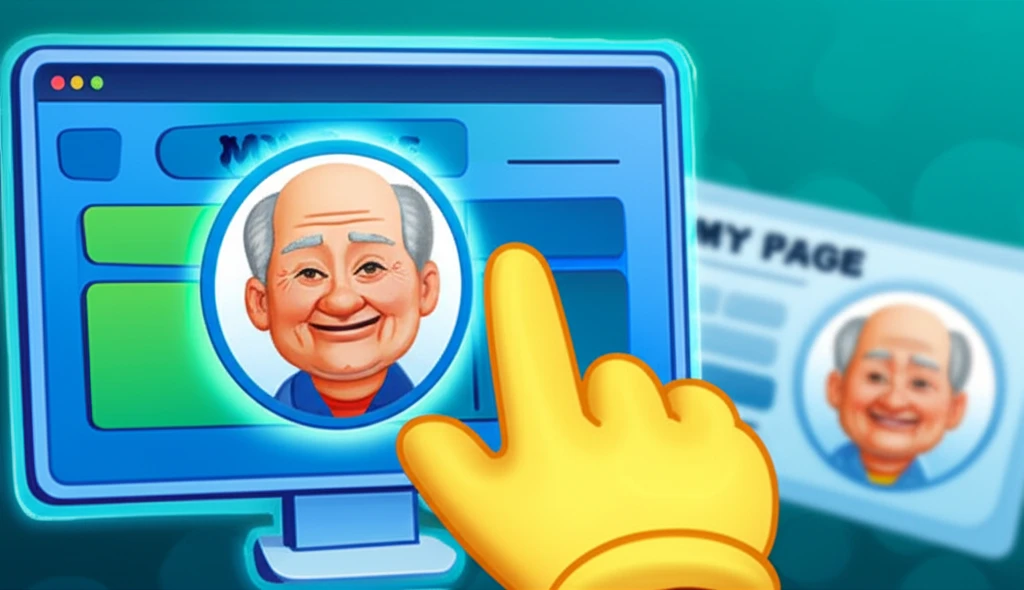
사진 수정 및 등록 3단계 절차
복잡한 절차 없이 아래의 순서만 따라 하시면 누구나 쉽게 사진을 교체할 수 있습니다.
- 개인정보관리 접속: 마이페이지 왼쪽 사이드바 메뉴에서 [개인정보관리] 버튼을 클릭합니다.
- 사진 수정 메뉴 선택: 하위 메뉴 중 [사진수정]을 선택하여 현재 등록된 이미지를 확인합니다.
- 새 파일 업로드: 준비한 사진 파일(JPG, JPEG 권장)을 선택하여 [업로드] 버튼을 누르면 완료됩니다.
💡 사진 등록 전 체크리스트
- 사진 규격은 3.5cm x 4.5cm(여권 사진 크기)를 권장합니다.
- 배경은 가급적 무늬가 없는 흰색 또는 밝은 단색이어야 합니다.
- 파일 용량은 반드시 200KB 이하로 조정해 주세요.
모바일 앱 등록 시 주의해야 할 체크리스트
요즘은 스마트폰 큐넷(Q-Net) 앱으로 접수하시는 분들이 많습니다. 편리하지만 그만큼 실수가 잦은 구간이기도 합니다. 휴대폰으로 찍은 ‘셀카’를 그대로 올리는 것은 피해야 합니다. 배경이 지저분하거나 얼굴 각도가 비뚤어지면 시험장 본인 확인 시 불이익을 받을 수 있기 때문입니다.
📱 앱 등록 전 필수 확인 사항
- 파일 형식 및 용량: JPG 또는 JPEG 파일, 200KB 이하 확인.
- 사진 규격: 가로 150px, 세로 200px 이상의 해상도 권장.
- 배경 처리: 무늬가 없는 흰색 또는 밝은 단색 배경.
“가장 좋은 방법은 사진관에서 받은 디지털 원본 파일을 휴대폰으로 옮겨 등록하는 것입니다. 만약 인화된 사진만 있다면 고화질 스캔 앱을 활용해 수평을 맞춰 저장하세요.”
깔끔하고 정확한 사진 등록은 원활한 시험 응시의 시작입니다! 전반적인 접수 절차가 생소하다면 아래 가이드를 미리 확인해 보세요.
마지막으로 등록 후에는 반드시 미리보기 화면을 통해 사진이 잘리거나 흐릿하지 않은지 최종 점검하시기 바랍니다.
궁금증 해결! 사진 등록 자주 묻는 질문
💡 사진 등록 전 필수 체크!
기사 실기 원서접수 시 등록하는 사진은 자격증 발급 시 그대로 사용되므로, 6개월 이내 촬영한 사진을 권장합니다.
자주 묻는 질문 모음
- Q. 배경이 꼭 흰색이어야 하나요?
A. 규정상 무배경 또는 단색 배경이면 가능합니다. 하지만 가독성이 좋은 흰색이나 밝은 파란색 계열을 강력히 권장합니다. - Q. 모자나 안경을 써도 괜찮을까요?
A. 모자 착용은 불가하며, 안경은 눈을 가리지 않는 선에서 가능합니다. 얼굴 전체가 명확히 드러나야 합니다.
| 구분 | 대처 방법 |
|---|---|
| 사진 변경 | [마이페이지] > [개인정보관리]에서 수정 |
| 파일 형식 | JPG/JPEG만 가능, 200KB 이하 최적화 |
준비를 마치며, 여러분의 합격을 응원합니다!
지금까지 기사 실기 원서접수 사진 등록 방법을 상세히 살펴봤습니다. 접수 당일에는 작은 실수 하나에도 당황하기 쉬우므로, 사전에 규격에 맞는 사진을 완벽히 준비해두는 것이 합격으로 가는 첫걸음입니다.
“작은 준비의 차이가 당락을 결정하는 법입니다. 서류상의 완벽함이 자신감 있는 시험 응시로 이어집니다.”
고생하신 만큼 꼭 좋은 결과 얻으셔서 꿈꾸던 자격증을 손에 쥐시길 진심으로 응원하겠습니다. 수험생 여러분의 찬란한 앞날을 기원합니다. 파이팅하세요!